手描きの剣
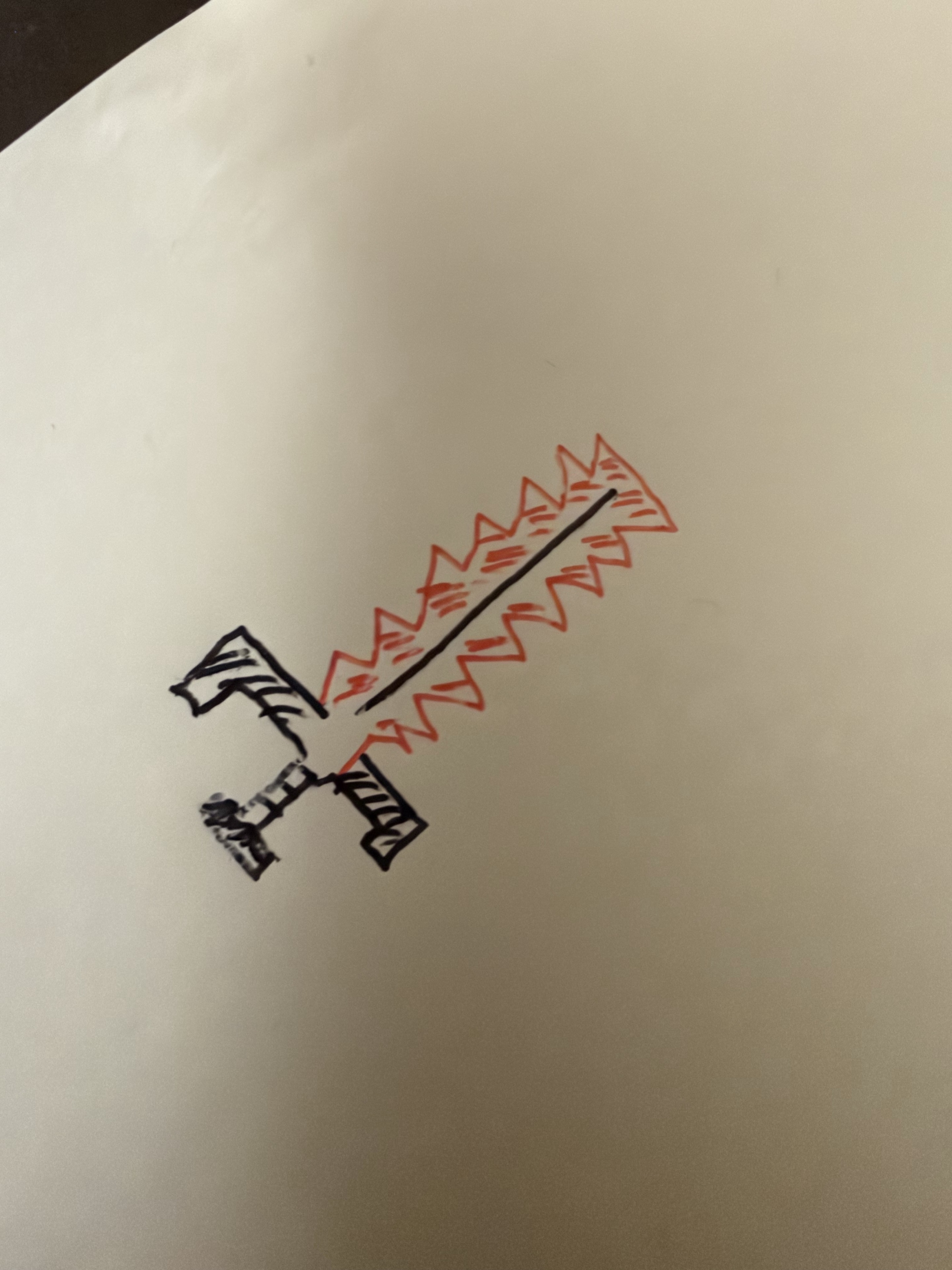
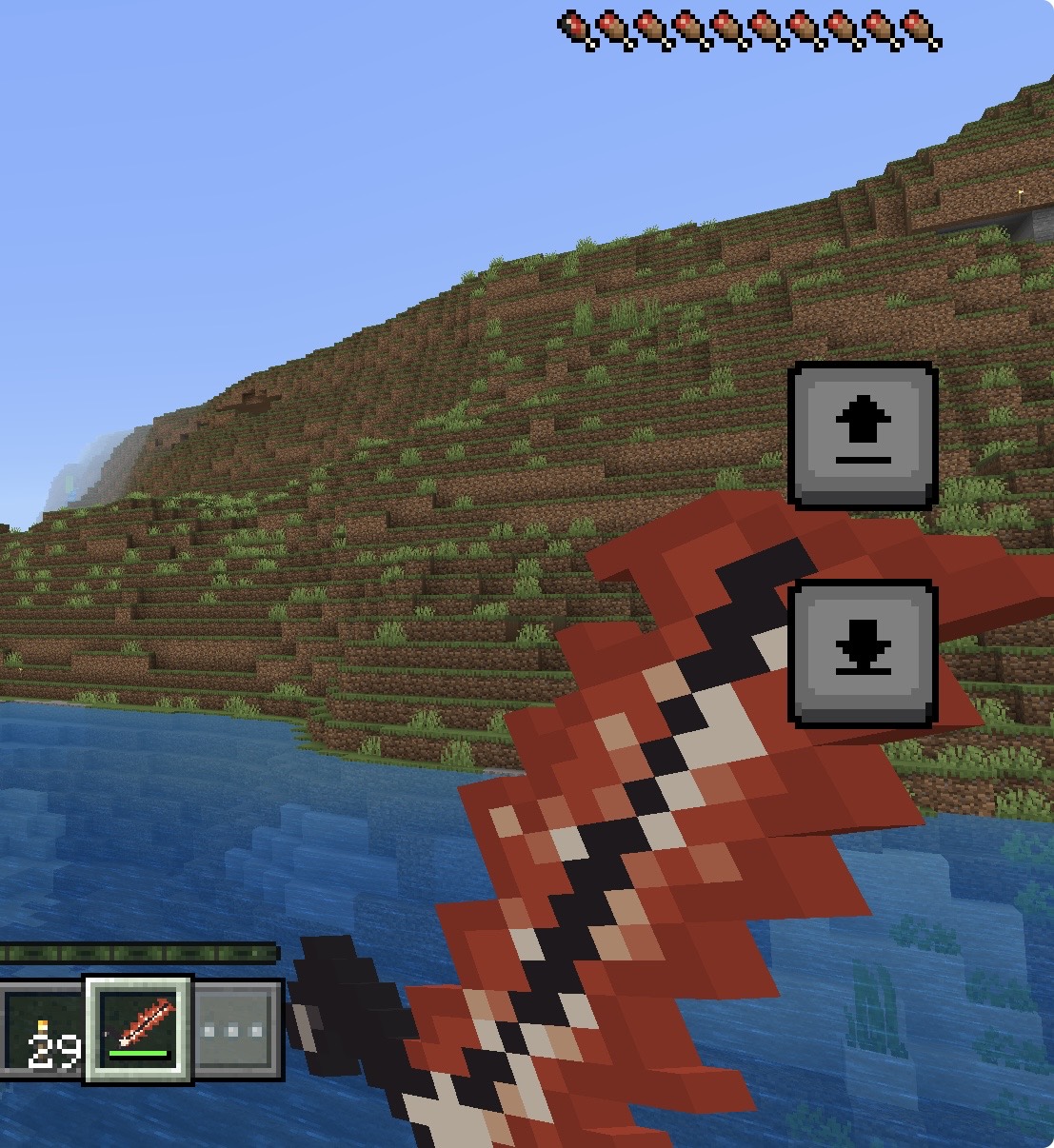
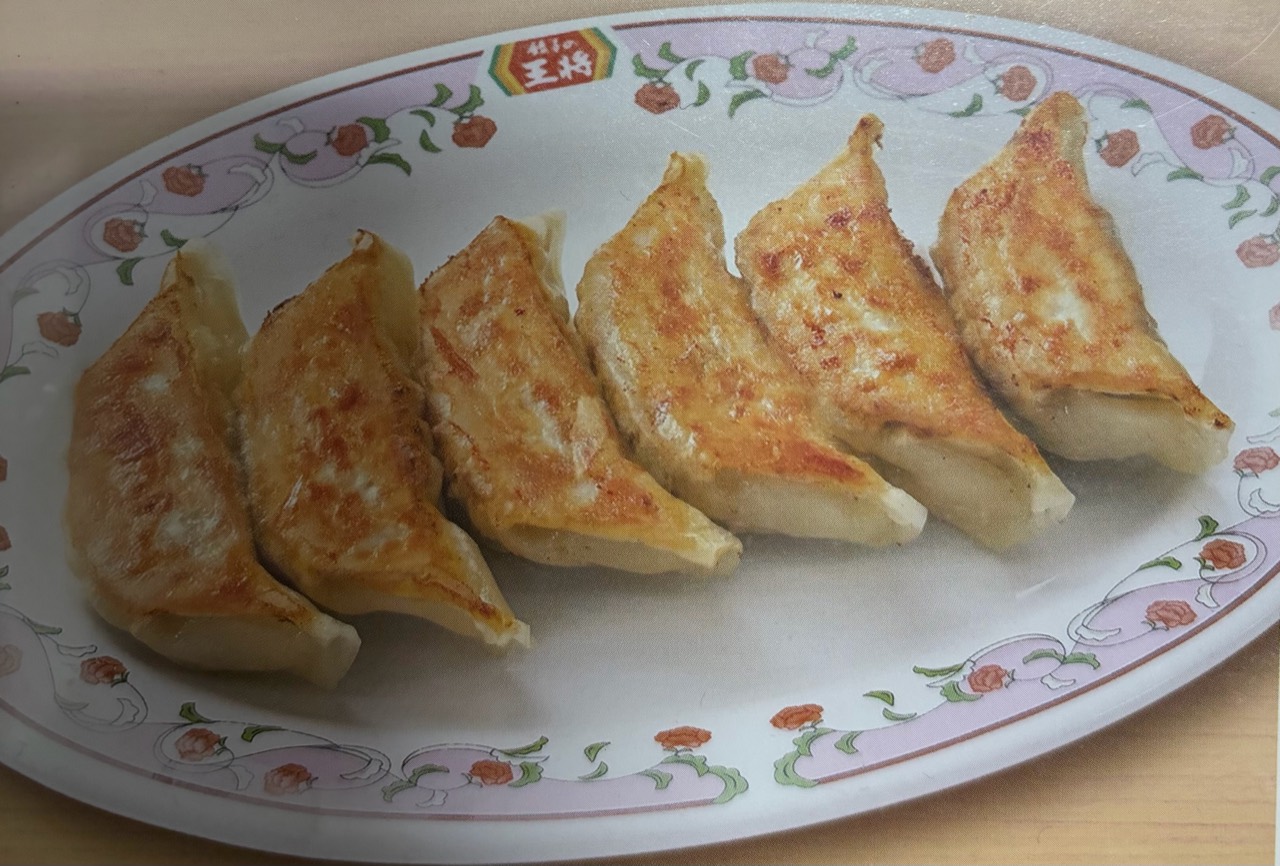
 手描きアイテム工房
描いた絵や写真が、Minecraftのアイテムになる。
剣・ツルハシ・食べ物・着せ替えをオリジナル作成。まずは4作品まで無料で試せます。
横にスワイプして作例を見る →
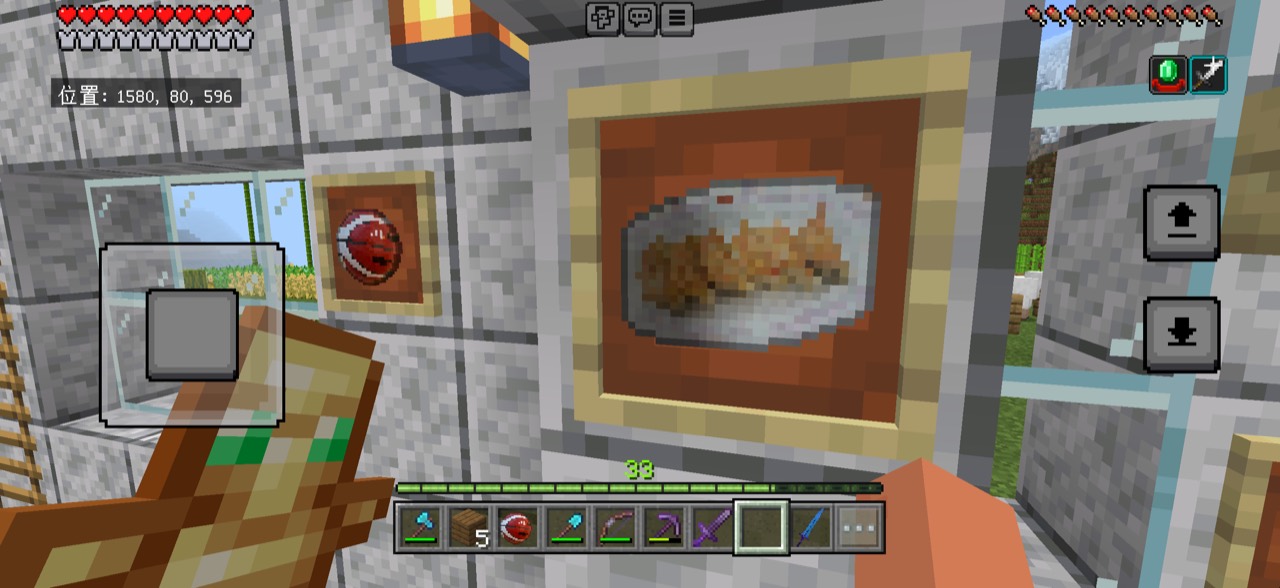
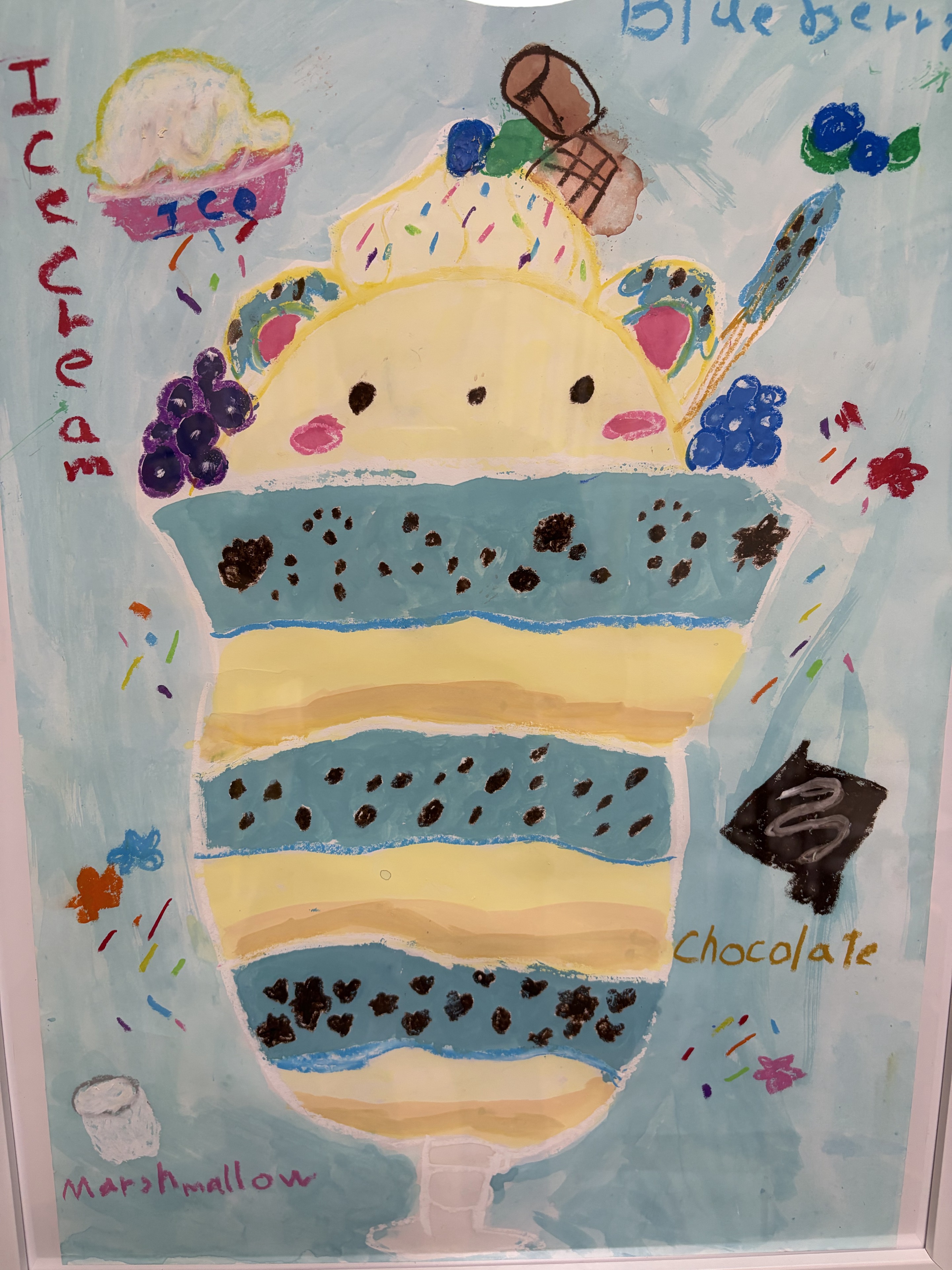
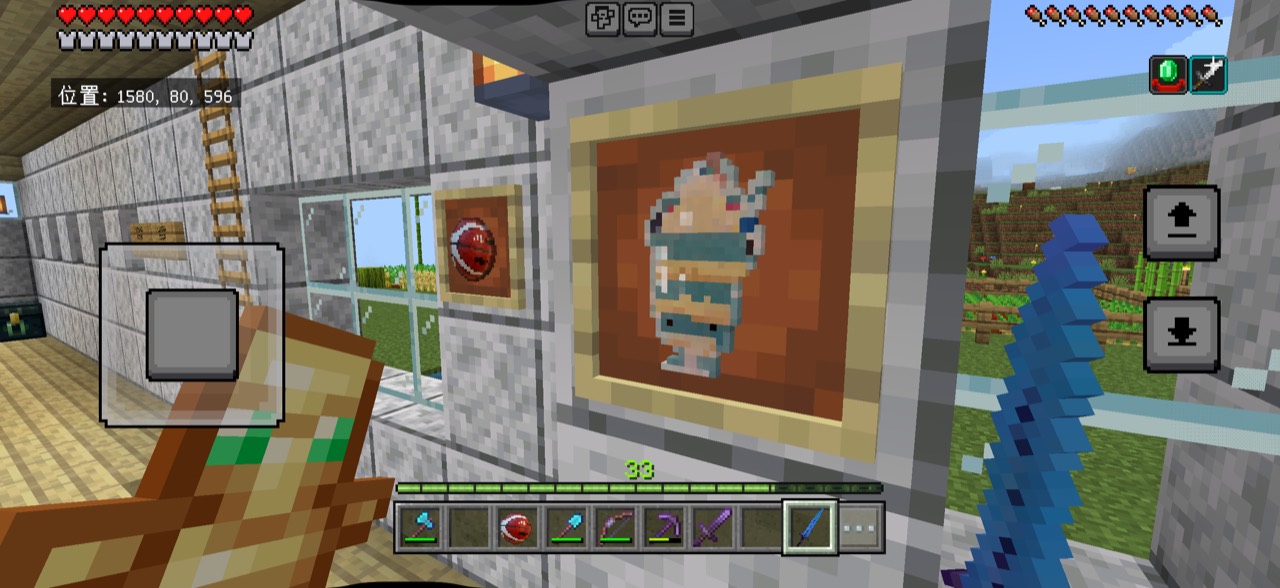
ゲーム内画像は、実際に取り込んだ作品です。
透過PNGや紙の写真を選んでください。原画はこの端末で加工します。
準備ができたら、ここからファイルを保存できます。
iPhoneで開く
Safariのダウンロード一覧:保存したファイル名を1回タップすると、Minecraftが開いてインポートが始まります。
「ファイル」アプリ:「ダウンロード」でファイルを長押しし、「このアプリで開く」→「Minecraft」を選びます。
Windowsでは保存したファイルをダブルクリックして、Minecraft for Windowsで開きます。
原画と編集内容はこの端末・ブラウザに保存されます。「バックアップ」には原画も入ります。
¥200 税込・1回払い
このアカウントで作れる作品数が無制限になります(月額・自動更新なし)。剣・ツルハシ・食べ物・着せ替えすべて対象。
利用状況を確認しています
お支払いはStripeの決済画面で行います。内容を確認し、決済画面で支払いを確定してください。
Safariの「ダウンロード」一覧で、保存済みの .mcaddon または .mcpack のファイル名を1回タップします。Minecraftが開き、インポートが始まります。
Safariから開けないときは、下の「ファイル」アプリの方法を使ってください。
「ファイル」アプリの「ダウンロード」で、末尾が .mcaddon または .mcpack のファイルを長押しします。「このアプリで開く」→「Minecraft」を選び、インポートが終わるまで待ちます。タップで複製や展開が起きた場合も、元のファイルを長押ししてください。
Windowsでは保存したファイルをダブルクリックして、Minecraft for Windowsで開きます。
作った人のiPhoneかWindowsの統合版で、パックを有効にしたワールドを開きます。ワールドのマルチプレイをオンにし、参加時にリソースパックのダウンロードを必須にすると、相手にも描いた絵が表示されます。
通常はホストがワールドを開いている間に一緒に遊べます。ホストがいない時にも遊ぶには、パック付きワールドを統合版の有料Realmsにアップロードし、Switchの人をメンバーに招待します。作品はそのワールドで使えます。Minecraft公式のRealms案内
自分のSwitchにワールドごと移す場合は、同じMicrosoftアカウントでSwitchに入り、自分が所有するRealmのワールド設定から「ワールドをダウンロード」を選びます。Minecraft公式のワールド移行手順
同じ材料のレシピがある場合は、パック一覧で上にあるものが優先されます。作りたい作品のパックを上にしてください。
絵が透明なら、リソースパックも有効か確認してください。問題の連絡には作品名、端末、ブラウザ、Minecraftの版、見えない場所が役立ちます。
手に持つイメージは、絵の向きと持ち手の位置を確かめるための目安です。
Minecraft統合版に取り込んだ工房のパックを整理する手順です。まずワールドで適用を解除し、その後Minecraft内のストレージから削除します。
残したいワールドは先にコピー・バックアップを作ってください。 外したパックのアイテムはワールドで使えなくなります。作品名を確認し、不要なパックだけを選びます。
別のワールドでも使っている場合は、そのワールドでも適用を解除してください。有効なままだと削除できない場合があります。
工房の新規アイテム(.mcaddon)はRPとBPの両方を削除します。 RPは見た目、BPは性能・レシピのデータです。工房の着せ替え(.mcpack)はRPだけを削除します。
画面の名称・配置はMinecraftのバージョンや端末で異なります。「無効化」が「削除(Remove)」などと表示される場合もあります。ステップ1の適用解除だけでは、端末内のパックデータは残ります。
Minecraft内のパックを削除しても、端末の「ダウンロード」に保存した元の.mcaddon/.mcpackや、工房の作品帳は消えません。元のファイルは必要なものを残して別途整理してください。